نقاط البيع
تجربة كاشير متصلة بأعمالك

نقاط بيع مرنة.من أول صنف إلى الإيصال.

اختر الصنف، وحدّد خصائصه، واستلم الدفعة وأصدر الإيصال. امنح فريقك شاشة بيع واضحة، واجمع مبيعات المتجر ومخزونه وحساباته في منظومة WaliERP واحدة.

ضمن WaliERPضمن المبيعات والمخزون والحسابات في WaliERP

نقاط البيع الافتراضية في WaliERP على جهاز كاشير، مع كتالوج أصناف مصوّرة وسلة البيع.
الأصناف والفاتورة والدفع، من نقطة العمل اليومية.
بالصور أو الباركودالوصول إلى الصنف بالطريقة التي تناسب العمل.
تحصيل واضحطرق دفع متعددة مع إظهار المدفوع والباقي.
مرتبط بأعمالكمبيعات ومخزون وحسابات في منظومة واحدة.
واجهة تناسب طريقة فريقك

شكلان لنقاط البيع. اختر ما يناسب يومك.

اختر الشكل من إعدادات نقاط البيع. تتشارك الواجهتان الأصناف والتسعير والطلبات والمدفوعات؛ ويتغيّر ترتيب الشاشة وطريقة الوصول إلى الأدوات.

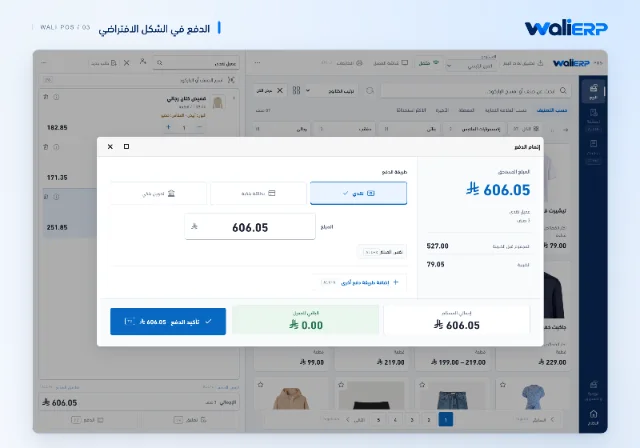
الشكل الافتراضي

تفاصيل البيع أمامك بوضوح.

كتالوج مصوّر بجوار سلة مستقلة، مع بحث مباشر وأدوات للكميات والعملاء والخصومات. افتح الدفع في نافذة فوق الطلب، ثم عد إلى شاشة البيع.

  • سلة بأسماء الأصناف وخصائصها وكمياتها.
  • فئات ومفضلة وبحث بالاسم أو الباركود.
  • أدوات الوردية والطباعة والطلبات في متناول الكاشير.
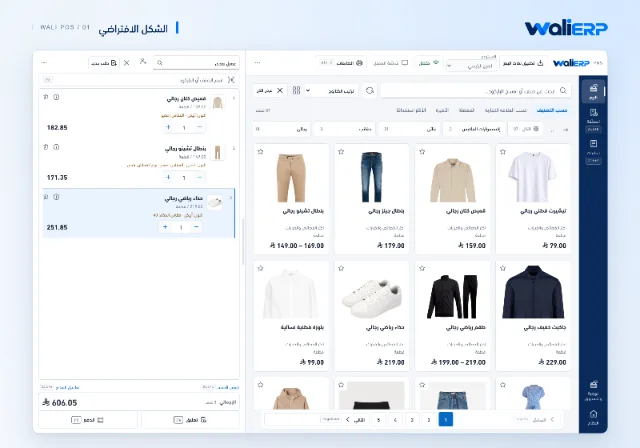
الشكل الافتراضي لنقاط البيع في WaliERP مع أصناف مصوّرة وسلة تبين المقاسات والألوان والمبالغ.
الشكل الافتراضي: الكتالوج والسلة في مساحة عمل واحدة.
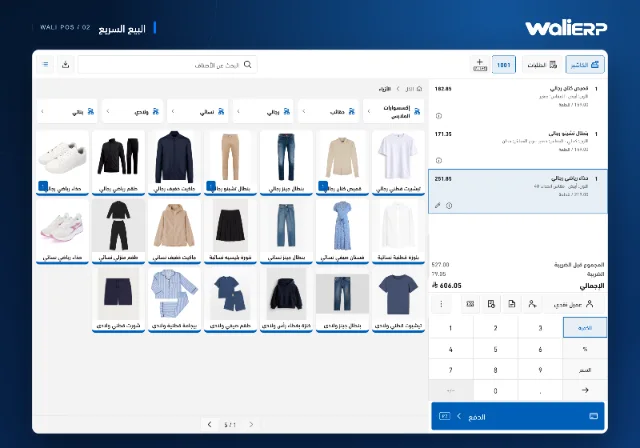
البيع السريع

كتالوج واسع، وتحكم مباشر بالطلب.

بطاقات أصناف واضحة، وسلة بجوارها لوحة أرقام لتعديل الكمية أو السعر أو الخصم. ينتقل الدفع إلى شاشة مستقلة داخل نقطة البيع مع إبقاء تفاصيل التحصيل بارزة.

  • فئات فرعية ومسار تنقّل واضح داخل الكتالوج.
  • لوحة أرقام بجوار السلة وأوامر البيع.
  • أزرار دفع واضحة واختصارات للوحة المفاتيح.
واجهة البيع السريع في WaliERP ببطاقات الأصناف وسلة الطلب ولوحة الأرقام وزر الدفع.
البيع السريع: الأصناف والسلة ولوحة الأرقام جنبًا إلى جنب.
الصنف مرة واحدة، وخياراته داخله

المقاس واللون والوحدة، ضمن عملية البيع.

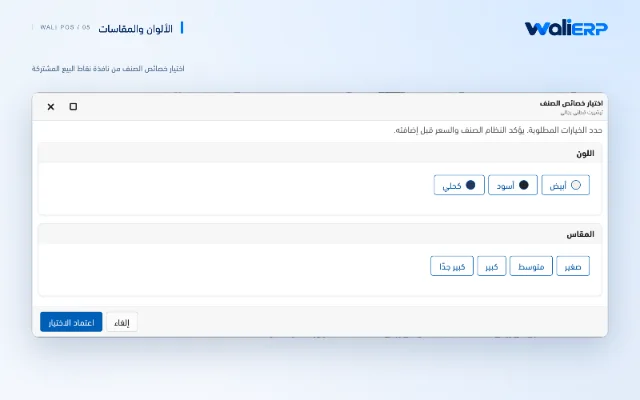
اعرض الصنف مرة واحدة في الكتالوج، ثم اختر التركيبة المطلوبة عند إضافته. تبقى تفاصيل الاختيار مع بند الفاتورة، فيعرف الكاشير ما يبيعه وما يحتاجه العميل.

  • خصائص مثل المقاس واللون ونوع القماش.
  • وحدات بيع وأسعار مرتبطة بالصنف المختار.
  • الكميات والضرائب والخصومات والمجموع في السلة.
نافذة اختيار خصائص الصنف في نقاط بيع WaliERP، بخيارات اللون والمقاس وزر اعتماد الاختيار.
اختيار خصائص الصنف من النافذة المشتركة في الشكلين.
من إجمالي الطلب إلى تفاصيل التحصيل

اعرف المستحق، والمدفوع، والباقي.

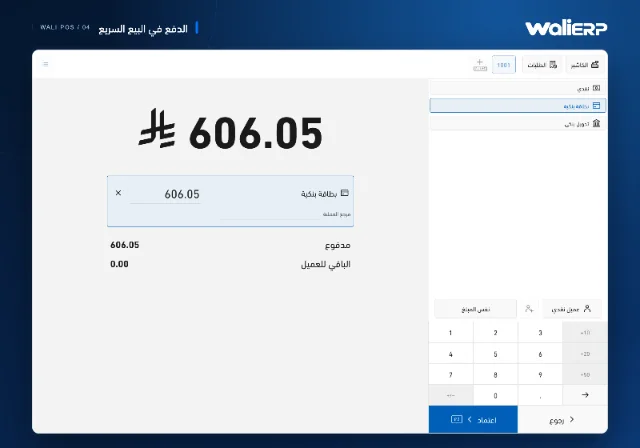
سجّل التحصيل نقدًا أو بالبطاقة أو بالتحويل، ووزّع المبلغ على أكثر من طريقة دفع. راجع المستحق والمدفوع والباقي قبل الاعتماد، ثم اعرض الإيصال واطبعه من نقطة البيع.

  • طرق دفع متاحة وفق إعدادات نقطة البيع.
  • تقسيم الدفعة ومراجعة المبالغ قبل التأكيد.
  • معاينة الإيصال واختيار قالب الطباعة.
شاشة الدفع في البيع السريع من WaliERP، وتعرض المبلغ المستحق وطريقة الدفع والمدفوع والباقي.
الدفع في البيع السريع: المبلغ وطرق التحصيل في شاشة واضحة.
شاهد نافذة الدفع في الشكل الافتراضي
نافذة الدفع في الشكل الافتراضي لنقاط بيع WaliERP، مع طرق التحصيل والضريبة وإجمالي المستلم والباقي.
الدفع في الشكل الافتراضي داخل نافذة فوق الطلب الحالي.
من افتتاح الصندوق إلى إغلاق الوردية

يوم الكاشير، بخطوات مترابطة.

تبدأ الوردية ببياناتها، وتبقى المبيعات والتحصيل والطلبات مرتبطة بها حتى الإغلاق.

  1. ابدأ الوردية

    حدّد فرع العمل ونقطة البيع، وسجّل النقد الافتتاحي لتبدأ متابعة يوم الكاشير.

  2. جهّز الطلب

    أضف الأصناف بالصور أو بالباركود، وحدّد الخصائص والوحدات والكميات.

  3. حصّل وأصدر الإيصال

    سجّل الدفعة أو وزّعها على أكثر من طريقة، ثم اعتمد البيع وعاين الإيصال.

  4. أغلق اليوم على أرقام واضحة

    راجع مبيعات الوردية والتحصيل وحركة الصندوق، ثم سجّل الإغلاق.

تفاصيل تخدم العمل اليومي.

طلبات معلّقة تستأنفها بسهولة

احتفظ بالطلب الحالي، وابدأ طلبًا آخر، ثم عد إلى الأصناف والكميات المحفوظة عندما يكون العميل جاهزًا.

مرتجعات من نقطة البيع

ارجع إلى الفاتورة الأصلية، وحدّد البنود والكميات المرتجعة، وتابع تسوية المبلغ وحركة المخزون من داخل نقاط البيع.

صلاحيات تناسب مسؤوليات الفريق

اضبط تعديل الأسعار والخصومات والتحصيل وفق صلاحيات الكاشير وإعدادات نقطة البيع.

متابعة العمل عند انقطاع الاتصال

استخدم الكتالوج المحفوظ للبيع دون اتصال، وتابع حالة الطلبات ومزامنتها عند عودة الشبكة.

شاشة يطّلع عليها العميل

اعرض الأصناف والكميات ومبالغ الفاتورة على شاشة عميل مرتبطة بنقطة البيع، لتبقى تفاصيل الطلب واضحة للطرفين.

إيصال يناسب هوية منشأتك

استخدم قوالب المستندات المعتمدة، وعاين الإيصال وحدّد قالب الطباعة المناسب لعملية البيع.

  • متاجر التجزئة والمعارض
  • الأزياء والأحذية والإكسسوارات
  • الإلكترونيات والمنتجات المتنوعة
  • المنشآت متعددة الفروع والكاشيرات
قبل أن تبدأ

أسئلة عن نقاط البيع

كيف أختار بين الشكل الافتراضي والبيع السريع؟

من إعدادات نقاط البيع، افتح «التشغيل والهوية» واختر شكل نقاط البيع لملف الإعداد. الشكل الافتراضي يبرز تفاصيل السلة، والبيع السريع يضع لوحة الأرقام إلى جوارها.

هل تتغيّر الأصناف والفواتير عند تغيير الشكل؟

تستخدم الواجهتان الأصناف وقواعد التسعير والطلبات والمدفوعات نفسها. الاختيار يغيّر طريقة عرض نقطة البيع وترتيب أدواتها.

هل تدعم نقاط البيع الأصناف ذات المقاسات والألوان؟

نعم. يظهر الصنف مرة واحدة في الكتالوج، ثم تختار المقاس واللون والخصائص المرتبطة به قبل إضافته إلى السلة.

هل يمكن تقسيم مبلغ البيع على أكثر من طريقة دفع؟

نعم. عند تفعيل تقسيم الدفع، أضف طرق التحصيل المطلوبة وسجّل مبلغ كل منها. تعرض الشاشة إجمالي المدفوع والمبلغ المتبقي أو الباقي للعميل قبل الاعتماد.

هل ترتبط نقاط البيع بالمخزون والحسابات؟

نقاط البيع جزء من منظومة WaliERP. يرتبط البيع والمرتجع بالأصناف وحركات المخزون والمستندات المالية، وتبقى بيانات العميل والتحصيل ضمن سجلات المنشأة.

كيف تساعدني في متابعة ورديات الكاشير؟

ابدأ الوردية بالنقد الافتتاحي، ثم تابع مبيعاتها وتحصيلها وحركة الصندوق. عند الإغلاق يمكنك الرجوع إلى تفاصيل الوردية وتقاريرها.

ابدأ يوم البيع بصورة أوضح.

اختر طريقة عمل الكاشير، واجمع الأصناف والتحصيل والمخزون في WaliERP.

ابدأ الآن